YA Social Sync
日本語EN
YA SOCIAL SYNC · ご利用ガイド

開始から停止・解約まで、画面を見ながら進めるガイド

各ステップで「何をするか」と「画面で何が見えるか」を確認できます。GoogleやInstagramの認証画面は各サービス側の更新・言語設定により表示が少し変わる場合があります。

重要: Googleを接続しただけでは自動同期は開始されません。自動同期は初期状態でOFFで、クライアントが「同期設定」で明示的にONにした後にだけ開始します。
01

開始前に準備するもの

  • Instagram Professional(Business)アカウント
  • 管理権限を持つGoogle Business Profile
  • YA Social Syncの法人アカウントと年間契約
STEP 1

アカウントを作成してログイン

会社名、担当者名、メールアドレス、請求先国、パスワードを登録します。登録後はログインしてクライアントワークスペースへ進みます。

操作「新規登録」→ 必要事項入力 → 利用規約に同意 → アカウント作成
画面例

sync.yanda.ooo/register
YA Social Sync法人向け同期サービス
新規登録
✓ 利用規約に同意
STEP 2

年間プランを確認してStripeで支払う

契約するGoogle店舗数と年間料金を確認し、Stripeの決済画面で12か月分を前払いします。決済確認後にサービス設定を進めます。

確認ポイント店舗ライセンス数・通貨・年間総額・自動更新条件
画面例
sync.yanda.ooo/billing
年間契約

お支払い

12か月前払い

Google店舗ライセンス × 1

最終金額は決済前に表示

接続
STEP 3

Instagram Professionalアカウントを接続

「接続」画面からInstagramアカウントを1つずつ追加します。Meta/Instagram側の認証画面で、対象アカウントへのアクセスを許可します。

同じGoogle店舗に複数のInstagramアカウントを割り当てることができます。
YA Social Sync画面例
sync.yanda.ooo/connections
認証済みサービス

接続

Instagram
Instagram未接続
STEP 4

Google Business ProfileをOAuthで許可

「Googleを接続」を押すとGoogleの認証画面へ移動します。Google Business Profileを管理しているGoogleアカウントを選び、表示された権限内容を確認して「続行」を押します。

重要このGoogle OAuth許可だけでは自動同期は開始されません。

下の画像は表示例です。Google側の画面・文言は言語やGoogleの更新により変わる場合があります。
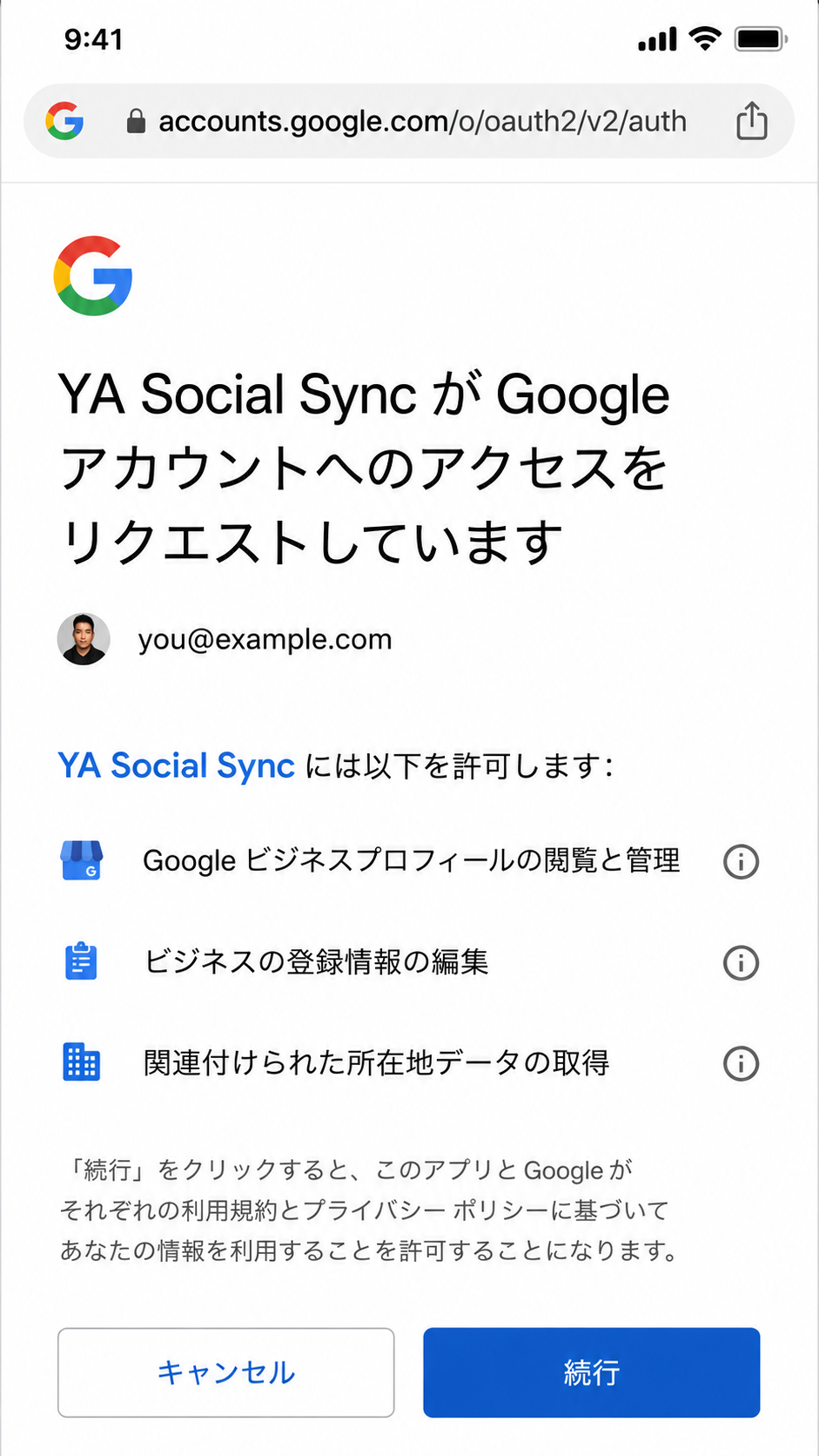
Google認証画面の例
YA Social SyncのGoogle OAuth認証画面例
内容を確認し、問題なければ「続行」を選択します。
STEP 5

Google店舗を選び、Instagramを割り当てる

Google接続後に店舗情報を更新し、「店舗」画面から同期先のGoogle Business Profileを追加します。その店舗へ同期するInstagramアカウントを選択します。

画面例
sync.yanda.ooo/locations

Google店舗を追加

✓ @sample_instagram
自動同期
STEP 6

自動同期は最初はOFF

アカウント作成時、自動同期はOFFです。InstagramとGoogleを接続し、店舗を設定しても、この段階ではYA Social Syncはバックグラウンド自動投稿を開始しません。

クライアントが明示的にONにするまで、自動同期は開始しません。
同期設定 — OFF
sync.yanda.ooo/settings

同期設定

自動同期を有効にする初期設定ではOFF
OFF

Google接続だけでは同期は始まりません。

STEP 7

内容を確認して自動同期を明示的にON

「同期設定」で自動同期の説明を確認し、「自動同期を有効にする」にチェックして保存します。ONにすると、接続済みInstagramの対象コンテンツを、選択したGoogle店舗へ自動同期することを許可したことになります。

Google向けに本文を整理「Instagramのハッシュタグを削除」は初期状態でONです。除外ルールを先に判定した後、Googleへ送る本文から通常の#ハッシュタグを削除します。Instagramの元投稿は変更しません。
いつでも停止可能同じ設定をOFFに戻せば、すべての自動同期を停止できます。
同期設定 — ON
sync.yanda.ooo/settings

同期設定

自動同期を有効にするON
Instagramのハッシュタグを削除Google投稿前に本文を整理
ON
STEP 8

ダッシュボードと同期履歴を確認

ダッシュボードで接続状態とセットアップ状況を確認し、「投稿」から同期結果・失敗・要確認の履歴を確認できます。必要な場合は手動同期も利用できます。

画面例
sync.yanda.ooo/posts

同期履歴

新しいInstagram投稿成功週末のお知らせ成功新商品要確認
停止・終了
STEP 9

すぐ止めたい場合:自動同期をOFFまたは接続解除

自動投稿だけを止める場合は「同期設定」でAuto SyncをOFFにします。InstagramまたはGoogleとのアクセス自体を終了したい場合は「接続」で対象サービスを切断します。Google切断時は保存済み認証情報を削除し、Google側の認可取消も試行します。

停止・切断の例
sync.yanda.ooo/connections

接続

Instagram接続済み
Google Business Profile接続済み
STEP 10

次回の年間更新を停止する

「お支払い」から次回更新を停止できます。これは現在の支払済み12か月契約を途中終了する操作ではありません。支払済み期間の終了日まではサービスを利用できます。

すぐに同期を止めたい場合は、解約だけでなくSTEP 9のAuto Sync OFFまたは接続解除を行ってください。
お支払い画面の例
sync.yanda.ooo/billing

契約

年間自動更新

現在の支払済み期間:有効

支払済み期間の終了までは利用可能
STEP 11

連携データまたはアカウントデータを削除

「設定」ではInstagram/Googleの連携データのみを削除する操作と、アカウント削除リクエストを用意しています。連携データ削除ではOAuth認証情報を削除します。契約・支払・監査等、法令や会計上保持が必要な記録は必要期間のみ保持する場合があります。

設定画面の例
sync.yanda.ooo/settings

アカウントとデータ

ユーザーコントロール

接続・自動同期・更新は、それぞれ利用者が管理できます

Google OAuth明示的な許可
Auto Sync初期OFF・明示的にON
停止いつでもOFF / 接続解除
契約次回年間更新を停止可能